Account Keeper руководство пользователя.
Обнавлено 23.08.2009
Автор: Панков Алексей topolog.@yandex.ru
Работа с аккаунтами.
Для того что бы создать аккаунт в нужной Вам категории, выберете соответсвующию вкладку, затем пункт меню аккаунт-создать или нажмите соответсвующию кнопку на панели инструментов. Account Keeper откроет диалог создания нового аккаунта.
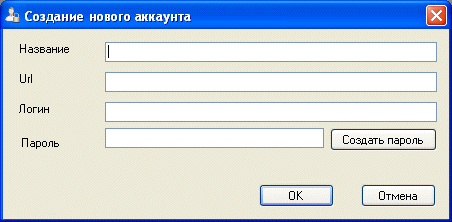
Заполните поля диалога и нажмите кнопку "ОК". Пароль можно вводить собственный или использовать генератор паролей. Для открытия окна генератора паролей нажмите кнопку "Создать пароль". ВНИМАНИЕ! Поля диалога "логин" и "пароль" являются обязателными для заполнения.
Работа с файлами аккаунтов.
Файлы в который Account Keeper имеют расширение "acnt". По умолчанию файлы шифруются локальным машинным ключом, это гарантирует то что Ваши данные не будут доступными на других компьютерах, а так же на Вашем компьютере после перестановки ОС. Если Вы хотите использовать Ваши файлы аккаунтов на разных компьютерах, лешить возможности просматривать Ваши аккаунты других пользователь этого же компьютера, а так же в случае необходимости перестановки ОС, и если Вы хотите получить более надёжный способ шифрования, файлы аккуантов необходимо зашифровать используя Ваш пароль. В этом случае Account Keeper будет использовать для шифрования алгоритм Rijndael с длинной ключа шифрования 256 бит.
Для того чтобы зашифровать файлы используя Ваш пароль, выберете пункт меню файл-пароль-поставить. Account Keeper откроет диалог ввода пароля.
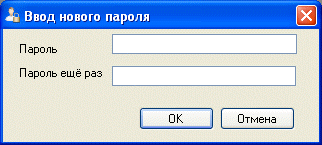
Заполните поля "Пароль" и"Пароль ещё раз" и нажмите кнопку "ОК". Для сохранения сделанных изменений потребуется перезапись файла на диск, для этого выберете пункт меню файл - сохранить, в противном случае программа предложит Вам это сделать при своём закрытии.
